
Cài lại Win là mất hết môi trường Code? Chấm dứt nỗi lo này với Docker
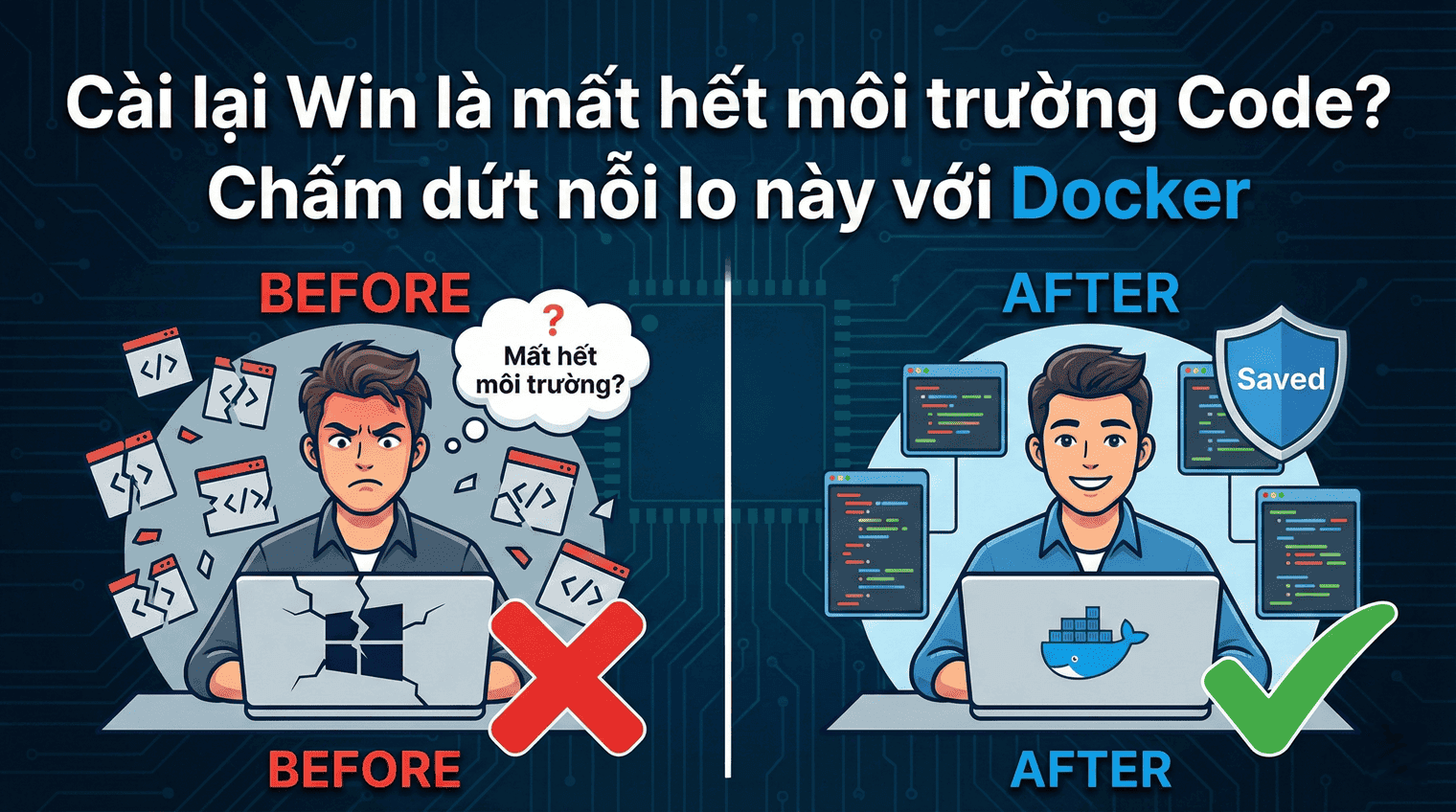
Bạn đã bao giờ gặp tình huống phải cài lại Windows vì máy tính chậm, virus hoặc lỗi hệ thống, rồi sau đó nhận ra rằng toàn bộ môi trường lập trình (environment code) của mình đã "bay màu"? Các phần mềm như Visual Studio Code, Node.js, Python, database, và hàng tá thư viện phụ thuộc phải cài đặt lại từ đầu – một cơn ác mộng thực sự cho lập trình viên. Nhưng đừng lo nữa! Docker chính là "vị cứu tinh" giúp bạn bảo vệ môi trường code một cách dễ dàng. Trong bài viết này, chúng ta sẽ khám phá cách Docker giải quyết vấn đề "cài lại Win mất hết môi trường code", kèm hướng dẫn chi tiết để bạn áp dụng ngay.
Vấn đề phổ biến: Cài lại Win và nỗi ám ảnh mất môi trường code
Hầu hết lập trình viên đều quen thuộc với việc thiết lập môi trường code trên Windows. Bạn cài đặt các công cụ như Git, IDE (Integrated Development Environment), các framework như React, Django hay Laravel, và cấu hình biến môi trường (environment variables). Tuy nhiên, khi cần cài lại Win do các lý do như:
- Máy tính bị nhiễm virus hoặc phần mềm độc hại.
- Hệ thống chậm chạp sau thời gian dài sử dụng.
- Nâng cấp phần cứng hoặc chuyển sang phiên bản Windows mới (như từ Win 10 sang Win 11).
Toàn bộ setup của bạn có thể biến mất. Việc khôi phục không chỉ tốn thời gian mà còn dễ dẫn đến lỗi xung đột phiên bản, thiếu thư viện, hoặc cấu hình sai. Theo khảo sát từ Stack Overflow, hơn 60% developer từng gặp vấn đề này ít nhất một lần, dẫn đến mất hàng giờ hoặc thậm chí hàng ngày để tái thiết lập.
Vậy giải pháp là gì? Đó chính là Docker – công cụ container hóa giúp "đóng gói" toàn bộ môi trường code của bạn vào các container độc lập, không phụ thuộc vào hệ điều hành.
Docker là gì? Tại sao nó chấm dứt nỗi lo cài lại Win?
Docker là một nền tảng mã nguồn mở cho phép bạn tạo, chạy và quản lý các ứng dụng trong các container. Container giống như một "hộp kín" chứa đựng code, thư viện, dependencies và thậm chí cả hệ điều hành mini, nhưng nhẹ hơn và nhanh hơn máy ảo (VM) như VirtualBox.
Lợi ích chính khi dùng Docker để tránh mất môi trường code khi cài lại Win:
- Tính di động cao: Container có thể chạy trên bất kỳ máy tính nào có Docker, bất kể Windows, macOS hay Linux. Bạn chỉ cần export container và import lại sau khi cài Win mới.
- Không xung đột: Mỗi dự án code có container riêng, tránh tình trạng thư viện phiên bản cũ làm hỏng phiên bản mới.
- Tiết kiệm thời gian: Thay vì cài đặt thủ công, bạn chỉ cần pull image từ Docker Hub và chạy lệnh đơn giản.
- Dễ backup: Toàn bộ môi trường code được lưu dưới dạng file, dễ sao lưu lên cloud như Google Drive hoặc GitHub.
Docker không chỉ dành cho developer chuyên nghiệp mà còn phù hợp với sinh viên, freelancer đang học code. Theo báo cáo từ Docker Inc., hơn 13 triệu developer đang sử dụng công cụ này để quản lý môi trường lập trình.
Hướng dẫn cài đặt Docker trên Windows và thiết lập môi trường code
Để bắt đầu, bạn cần cài Docker trên Windows. Quá trình này đơn giản và chỉ mất vài phút.
Bước 1: Cài đặt Docker Desktop cho Windows
- Truy cập trang chính thức: docker.com/products/docker-desktop.
- Tải phiên bản cho Windows (hỗ trợ Win 10/11, yêu cầu CPU hỗ trợ virtualization – kiểm tra trong Task Manager > Performance > Virtualization).
- Chạy file cài đặt và làm theo hướng dẫn. Sau khi cài, mở Docker Desktop và đăng ký tài khoản miễn phí nếu cần.
Bước 2: Tạo container cho môi trường code
Giả sử bạn đang làm việc với một dự án Node.js. Thay vì cài Node.js trực tiếp trên Windows, hãy dùng Docker:
- Mở Command Prompt hoặc PowerShell.
- Pull image Node.js từ Docker Hub:
docker pull node:latest. - Tạo container bằng lệnh sau:
docker run -d -p 3000:3000 --name my-node-app -v /path/to/your/code:/app node:latestGiải thích lệnh:
-d: Chạy ở chế độ nền (background).-p 3000:3000: Map port 3000 của container với port máy host.--name my-node-app: Đặt tên cho container.-v /path/to/your/code:/app: Mount thư mục code của bạn vào container để đồng bộ thay đổi.
Bây giờ, môi trường Node.js đã sẵn sàng mà không cần cài gì thêm trên Windows!
Bước 3: Backup và khôi phục khi cài lại Win
Trước khi cài lại Win:
- Export container (tạo image từ container):
docker commit my-node-app my-node-image - Lưu image ra file:
docker save -o my-node-image.tar my-node-image - Sao lưu file
.tarlên USB hoặc cloud.
Sau khi cài lại Win và reinstall Docker:
- Load image:
docker load -i my-node-image.tar - Chạy lại container:
docker run -d -p 3000:3000 --name my-node-app -v /path/to/your/code:/app my-node-image
Chỉ vậy thôi! Môi trường code của bạn đã trở lại nguyên vẹn.
Các ví dụ thực tế sử dụng Docker cho môi trường code
Ví dụ 1: Môi trường Python cho Data Science
Nếu bạn dùng Python với thư viện như Pandas, NumPy:
- Pull image:
docker pull python:3.9 - Chạy:
docker run -it --rm -v /path/to/code:/app python:3.9 bash - Cài thư viện bên trong container:
pip install pandas numpy
Khi cài lại Win, chỉ cần load image và chạy lại – không mất công cài Python hay pip nữa.
Ví dụ 2: Database với MySQL
Thay vì cài MySQL Server trên Windows:
- Pull:
docker pull mysql:latest - Chạy:
docker run -d -p 3306:3306 --name my-db -e MYSQL_ROOT_PASSWORD=yourpassword mysql:latest
Dữ liệu database được lưu trong volume, dễ backup bằng docker volume export.
Lợi ích SEO: Tối ưu hóa cho lập trình viên Việt Nam
Nếu bạn là developer tại Việt Nam, Docker còn giúp vượt qua vấn đề kết nối chậm khi tải thư viện. Sử dụng Docker Hub mirror địa phương hoặc cache image để tăng tốc. Hơn nữa, cộng đồng Docker Việt Nam trên các diễn đàn như Viblo hay Freetuts.net có nhiều tài liệu tiếng Việt hỗ trợ.
Lưu ý khi sử dụng Docker để tránh mất môi trường code
- Học cơ bản trước: Đọc tài liệu chính thức hoặc khóa học miễn phí trên YouTube về Dockerfile (file mô tả cách build image).
- Quản lý tài nguyên: Container có thể chiếm RAM/CPU, nên dùng Docker Compose để quản lý nhiều container cùng lúc.
- Bảo mật: Không chạy container với quyền root trừ khi cần thiết, và cập nhật image thường xuyên.
- Tích hợp với Git: Kết hợp Docker với Git để version control cả code lẫn môi trường.
Nếu gặp lỗi, kiểm tra log bằng docker logs my-container hoặc tham gia group Docker trên Facebook.